Incuriosito dalla screenshoot qua sotto, e dall'oramai migliaia di cd-dvd-libri appartenenti a
PaRaDiX86
Read more
miei diversi gadget quali Xbox 360, Pc, Psp, stereo e lettore dvd, mi è venuta l'idea di catalogarli tutti, magari con l'aiuto di qualche software in grado di recuperare oltre alla copertina anche altre informazioni mancanti (autore,descrizione ecc....)
Non avendo mai provato nessuno di questi software (tranne quando si importa delel canzoni da un cd e si cercano le id3tag tramite imdb), e vedendo la vasta disponibilità, dopo aver visitato i vari siti internet e visionato vari screenshoot ho deciso di scaricare e installare 3 principali programmi per Windows (GCstar compatibile anche con Linux) e capire quale fosse il più facile, bello graficamente, e che offrisse più funzioni possibile. Così da poter creare da zero un database contenente tutti i miei cd dvd libri ecc.....
Sono rimasto molto colpito dagli screenshoot qua sotto, e vedendo l'anteprima delle diverse copertine, ho voluto testarli tutti sul mio pc con Vista Home Premium.
 "La nostra collezione" Libra
Purtroppo io non sono riuscito a far funzionare la caratteristica più "comoda" (a mio parere ndr), in quanto non mi compare la linea rossa che analizza il codice ISBN, e non viene immesso nessun dato. P.F. FATEMI SAPERE SE CI SIETE RIUSCITI!!!!
 "schermata principale"
Non avendo mai provato nessuno di questi software (tranne quando si importa delel canzoni da un cd e si cercano le id3tag tramite imdb), e vedendo la vasta disponibilità, dopo aver visitato i vari siti internet e visionato vari screenshoot ho deciso di scaricare e installare 3 principali programmi per Windows (GCstar compatibile anche con Linux) e capire quale fosse il più facile, bello graficamente, e che offrisse più funzioni possibile. Così da poter creare da zero un database contenente tutti i miei cd dvd libri ecc.....
Sono rimasto molto colpito dagli screenshoot qua sotto, e vedendo l'anteprima delle diverse copertine, ho voluto testarli tutti sul mio pc con Vista Home Premium.
 "La nostra collezione" Libra
Facile da usare, ho subito capito come funziona ancor prima di schiacciare il mio primo pulsante. Facile e intuitivo, peccato non mi abbia trovato NIENTE in italiano, ma solo in inglese appoggiandosi ai vari AMAZON(uk, us, de, fr ma non it!) da cui ricava anche il prezzo(usd-eur).
Un'altra caratteristica che subito mi ha particolarmente stupito, è quella che (secondo gli autori ndr!) è possibile tramite una webcam "fotografare" il codice a barre così da inserire in Libra il codice IBAN per poter cercare direttamente l'oggetto su internet.
Libra
 "Riconoscimento codice a barre" Libra
Libra
 "Riconoscimento codice a barre" Libra
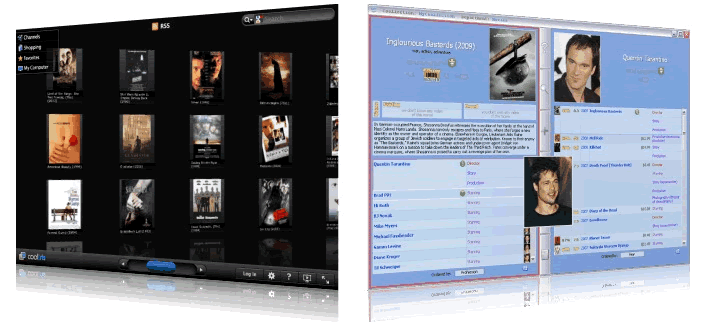 "schermata principale"
Anche se più macchignoso come programma, meno intuitivo e difficilino capire quale e quando funzionano le icone al centro dei due riquadri, possiede però un vasto database con tanto di lista con foto degli attori protagonisti e registi/produttori, offre anche vari link a simil-contenuti come trailer anteprime e altro da youtube, tv.com ecc......
Rispetto a Libra, Collector scarica l'intero database sul nostro pc, controllando periodicamente l'aggiornamento di ev. nuove uscite e/o modifiche.
Infine, ma non per ultimo:
 Qui in versione Linux
La classica interfaccia standard dei programmi "gnomisti" (che riprendono un po' il look di gnome) è, in questo caso, un pregio in quanto le icone sono visibili così come i campi da noi modificabili e quindi tutto è più chiaro.
Oltre alle solite informazioni che questi programmi sono soliti recuperare da internet (quali autore, anno pubblicazione ecc...) GCstar recupera anche (se presente nel database internet originale) anche trucchi ed addirittura per un gioco dell' Xbox360 tutti gli obbiettivi e i relativi punteggi con descrizione per sbloccarli!!Funzione davvero molto interessante ed utile (sempre a mio parere ndr!).
CONCLUDENDO: Tutti e 3 permettono di fare principalmente le stesse cose, chi più chi meno ci sono anche varie funzioni carine e non, ed anche per questo che consiglio di provare tutti e 3 i programmi qua sopra elencati.PROVA DEL 9: una volta installati i 3 programmi provate aggiungendo lo stesso oggetto (cd audio, dvd video...), così da vedere con i vostri stessi occhi le differente su come aggiungere qualcosa alla nostra libreria, così da capire con quale vo troviate meglio.
Non so voi, ma io mi sono tenuto Gcstar....vi farò sapere come procederà (quando inizierà!) l'indicizzazione della mia (immensa ;( sigh) LIBRERIA!!!!
Rispetto a Libra, Collector scarica l'intero database sul nostro pc, controllando periodicamente l'aggiornamento di ev. nuove uscite e/o modifiche.
Infine, ma non per ultimo:
 Qui in versione Linux
La classica interfaccia standard dei programmi "gnomisti" (che riprendono un po' il look di gnome) è, in questo caso, un pregio in quanto le icone sono visibili così come i campi da noi modificabili e quindi tutto è più chiaro.
Oltre alle solite informazioni che questi programmi sono soliti recuperare da internet (quali autore, anno pubblicazione ecc...) GCstar recupera anche (se presente nel database internet originale) anche trucchi ed addirittura per un gioco dell' Xbox360 tutti gli obbiettivi e i relativi punteggi con descrizione per sbloccarli!!Funzione davvero molto interessante ed utile (sempre a mio parere ndr!).
CONCLUDENDO: Tutti e 3 permettono di fare principalmente le stesse cose, chi più chi meno ci sono anche varie funzioni carine e non, ed anche per questo che consiglio di provare tutti e 3 i programmi qua sopra elencati.PROVA DEL 9: una volta installati i 3 programmi provate aggiungendo lo stesso oggetto (cd audio, dvd video...), così da vedere con i vostri stessi occhi le differente su come aggiungere qualcosa alla nostra libreria, così da capire con quale vo troviate meglio.
Non so voi, ma io mi sono tenuto Gcstar....vi farò sapere come procederà (quando inizierà!) l'indicizzazione della mia (immensa ;( sigh) LIBRERIA!!!!
DOWNLOAD:
Sperando (come sempre...) di esservi stato un pochino (...ino ino....!!) utile, saluto!
PaRaDiX86


